機種変更等によりご利用の端末(スマートフォン)を変更された方は、以下の操作手順で継続利用手続きを行ってください。
旧端末がお手元にある場合は、以下の手順で継続利用のお手続きをしてください。
※なお、端末の機種変更等で携帯電話番号が変更になる場合は、再度Trust Idiom(当人認証サービス)の登録が必要になります。①新端末で、ふくぎんアプリをダウンロードし起動します。
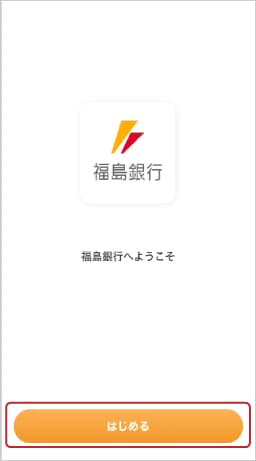
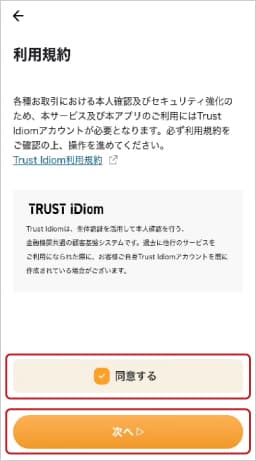
②Trust Idiom利用規約を確認し「同意する」にチェックします。
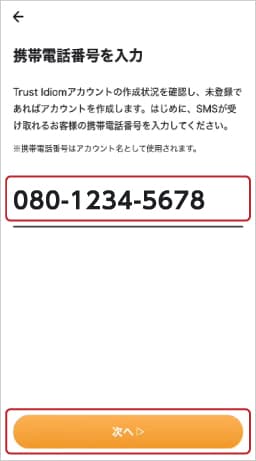
③携帯電話番号を入力します。
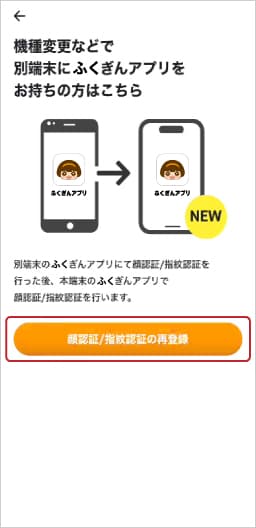
④「機種変更などで別端末にふくぎんアプリをお持ちの方はこちら」の「顔認証/指紋認証の再登録」をタップします。
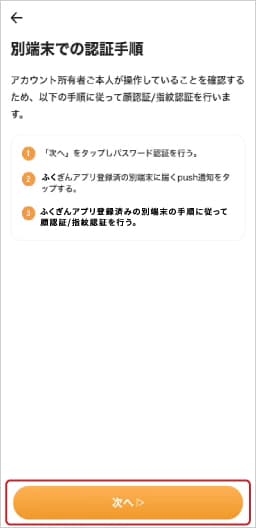
⑤認証手順を確認し「次へ」をタップします。
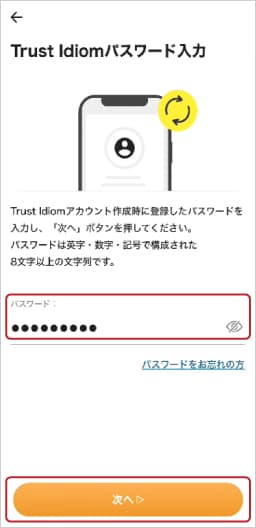
⑥Trust Idiomのパスワードを入力します。パスワードをお忘れの方はこちらをご確認ください。
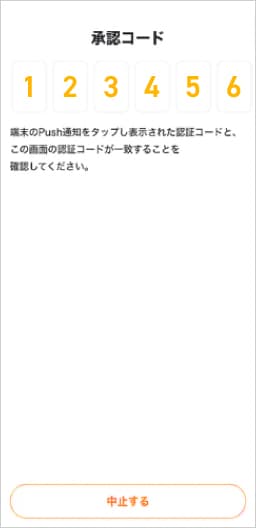
⑦承認コードが表示されます。
⑧旧端末に届いたPush通知をタップします。Push通知が届かない場合はこちらをご確認ください。
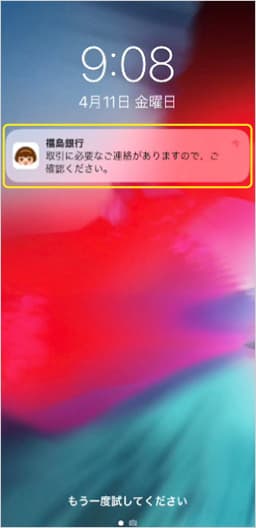
⑨新端末に表示されている承認コードと一致していることを確認し「承認する」をタップします。
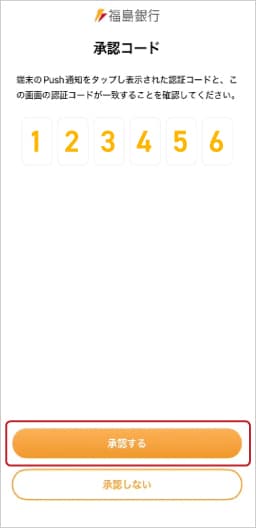
⑩承認が完了したら旧端末での操作は終了です。
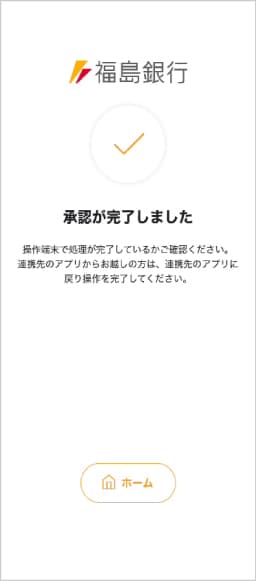
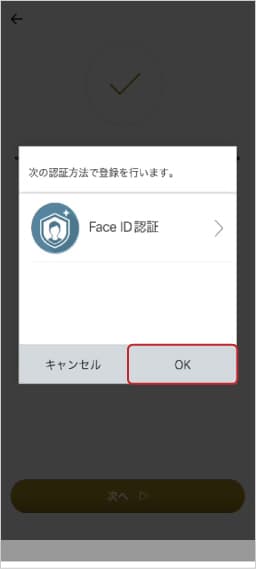
⑪新端末のふくぎんアプリに戻り、「次へ」をタップし、生体認証(顔認証/指紋認証)を登録します。
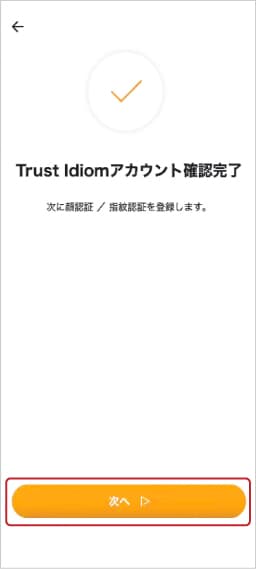
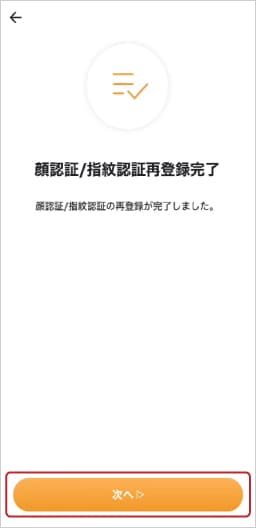
⑫生体認証の登録完了後、「次へ」をタップします。
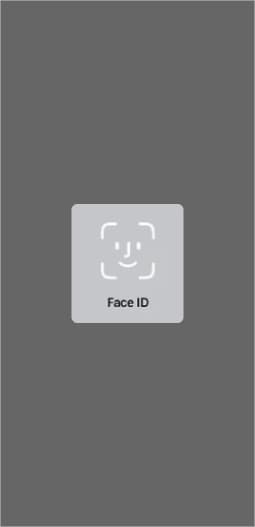
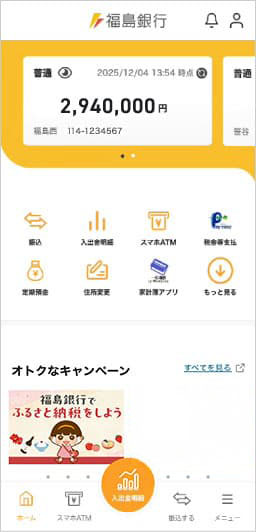
⑬生体認証を行い、認証が完了するとアプリにログインできます。
Push通知が届かない場合は、旧端末のふくぎんアプリで以下の操作を行ってください。
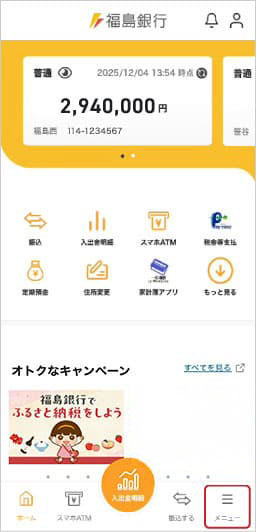
①画面右下の「メニュー」をタップ。
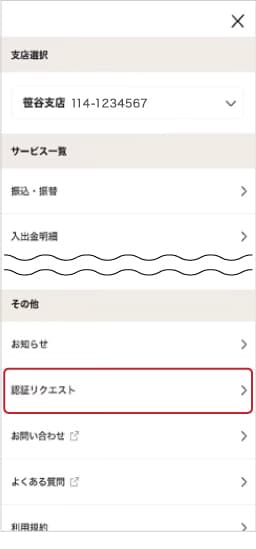
②「認証リクエスト」をタップ。
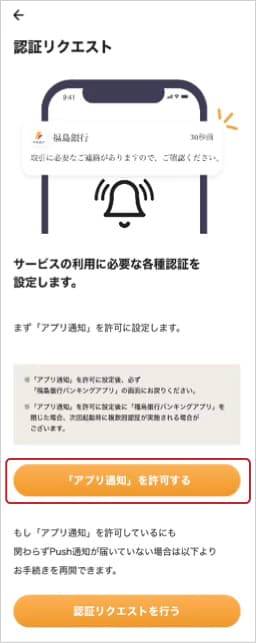
③「アプリ通知を許可する」をタップ。通知を許可に設定後、ふくぎんアプリ画面に戻る。
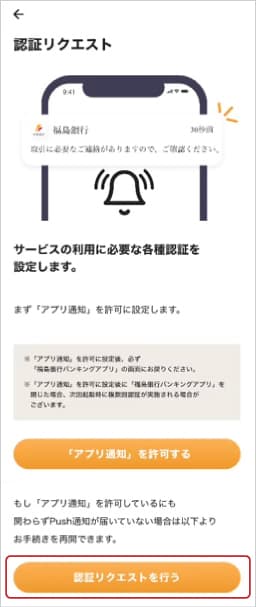
それでもPush通知が届かない場合は「認証リクエストを行う」をタップ。
旧端末がお手元にない場合やアプリをアンインストールした場合は、以下の手順で継続利用のお手続きをしてください。
※なお、端末の機種変更等で携帯電話番号が変更になる場合は、再度Trust Idiom(当人認証サービス)の登録が必要になります。①新端末で、ふくぎんアプリをダウンロードし起動します。
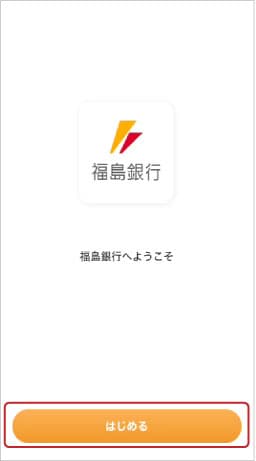
②Trust Idiom利用規約を確認し「同意する」にチェックします。
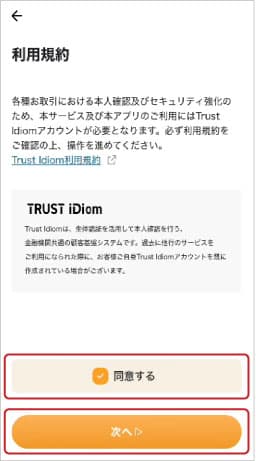
③携帯電話番号を入力します。
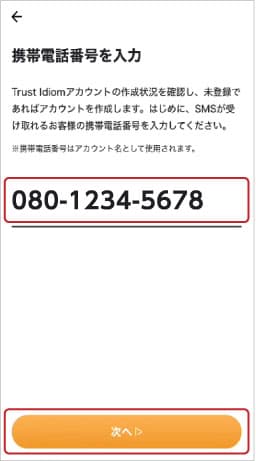
④「上記以外の方はこちら」の「SMS認証」をタップします。
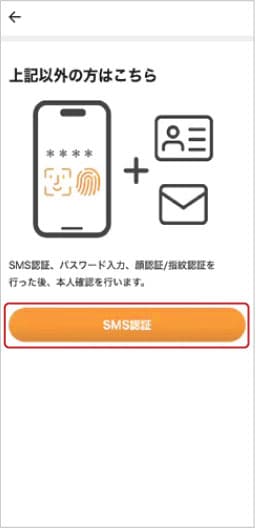
⑤手順を確認し「次へ」をタップします。
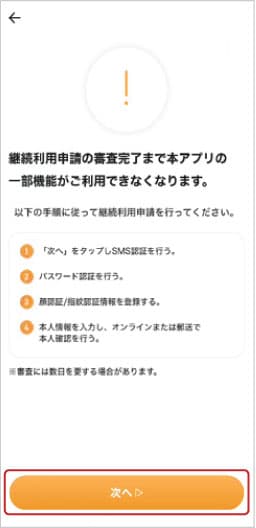
⑥登録の携帯電話番号に届いたSMS認証コードを入力します。SMSが届かない場合はこちらをご確認ください。
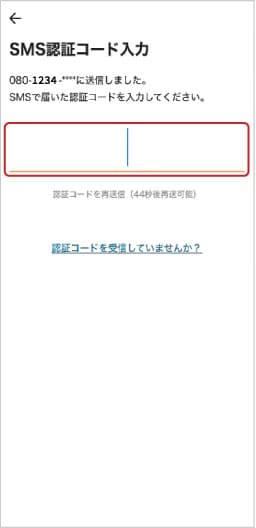
⑦Trust Idiomのパスワードを入力します。パスワードをお忘れの方はこちらをご確認ください。
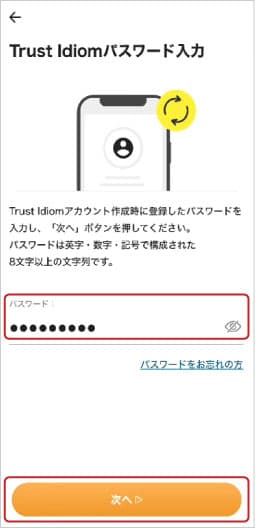
⑧「次へ」をタップし、生体認証(顔認証/指紋認証)を登録します。
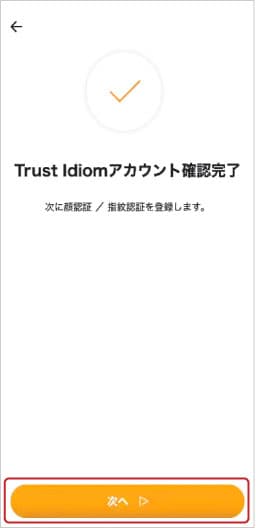
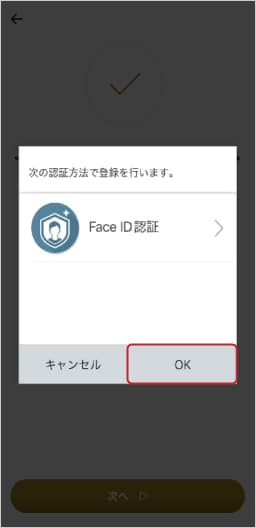
⑨生体認証の登録完了後、「次へ」をタップします。
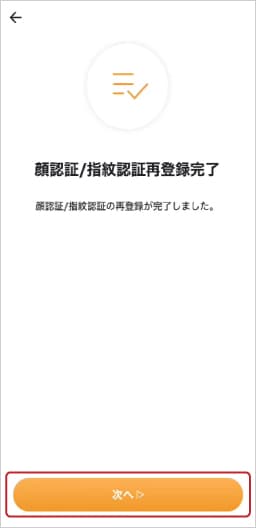
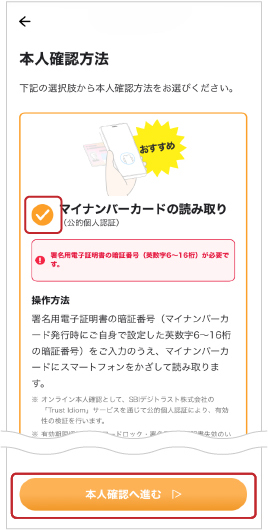
⑩「マイナンバーカードの読み取り」、「本人確認へ進む」をタップします。
※「その他の本人確認方法」の場合は、こちらをご確認ください。
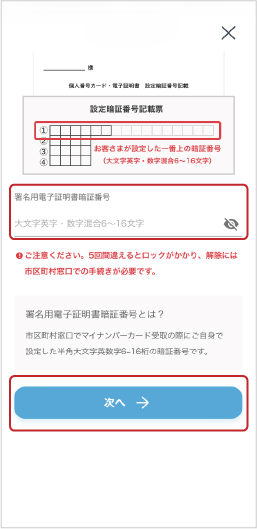
⑪署名用電子証明書暗証番号を入力します。
⑫画面の指示に従い、スマートフォンを所定の位置に配置しスキャンを開始してください。
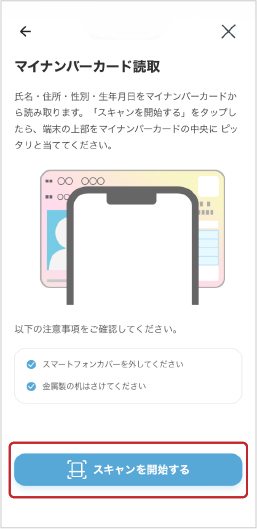
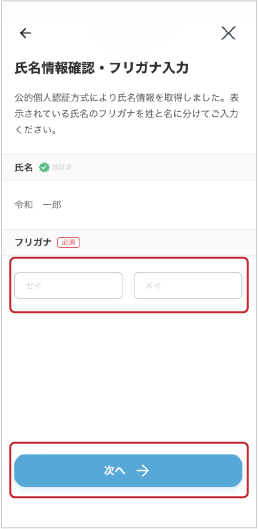
⑬フリガナを入力します。
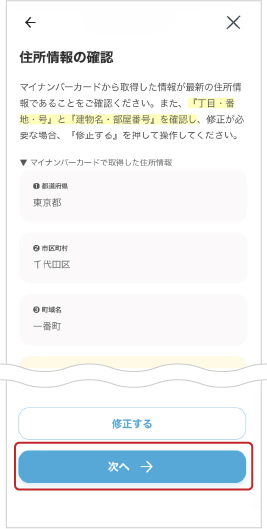
⑭マイナンバーカードから取得した情報に相違がないか確認します。
⑮メールアドレスを入力し、次の画面で入力内容に相違ないか確認します。
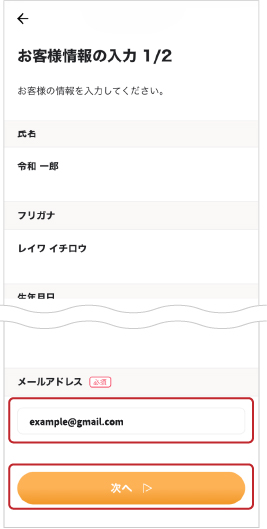
⑯お客様情報を入力し、次の画面で入力内容に相違ないか確認します。
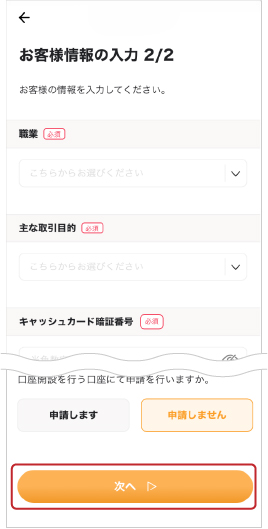
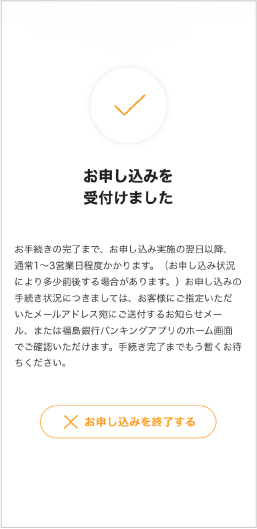
⑰以上で本人確認申込受付は完了です。
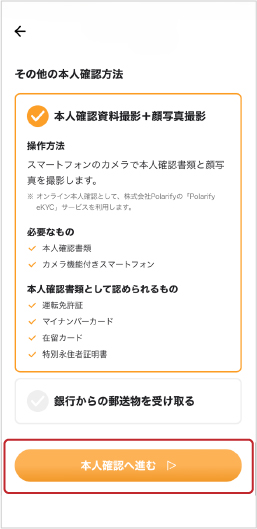
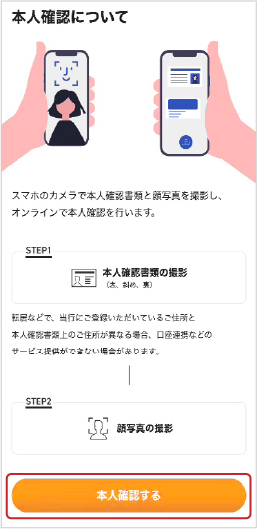
本人確認方法で「本人確認資料撮影+顔写真撮影」を選択した場合は、以下の手順で本人確認をしてください。
①「本人確認資料撮影+顔写真撮影」を選択。
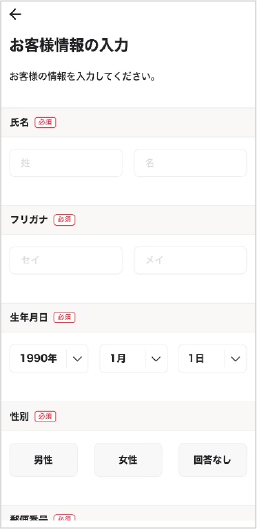
➁お客様情報を入力します。
③入力内容を確認し、「次へ」をタップします。
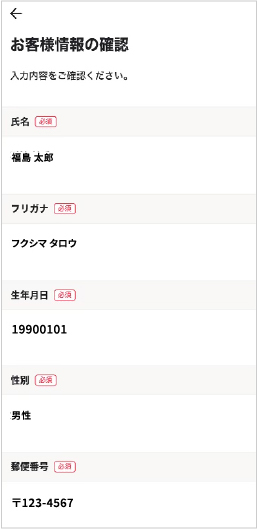
④画面の指示に従い本人確認を行います。
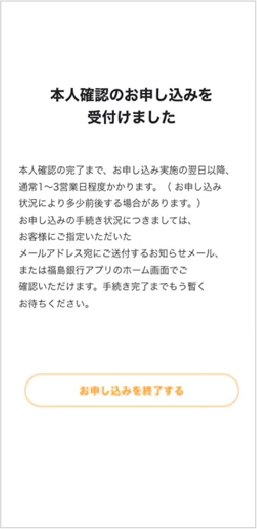
⑤以上で本人確認申込受付は完了です。
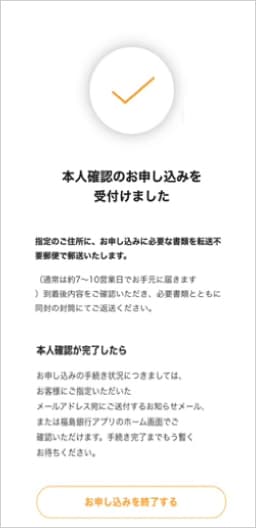
本人確認方法で「銀行からの郵送物を受け取る」を選択した方は、お客様情報を入力後、「お申し込みを終了する」をタップします。
当行よりお客さまに申込関係書類を送付いたします。必要事項をご記入のうえ、本人確認書類を添えてご返送ください。